Ce guide vous accompagne dans l’utilisation de votre module « EInvoicing » une fois celui-ci connecté à votre Plateforme Agréée (PA). Il vous permet de gérer l’envoi, la réception et le suivi de vos factures électroniques en toute simplicité.

Ce module est disponible gratuitement sur le DoliStore, il est proposé et édité par l’Association Dolibarr, pour plus d’informations, vous pouvez consulter la page du Wiki Officiel

Fiche produit du module « EInvoicing (Générique FR | Officiel) » disponible sur le DoliStore : Accéder à la fiche DoliStore

Paramètres et configurations du module

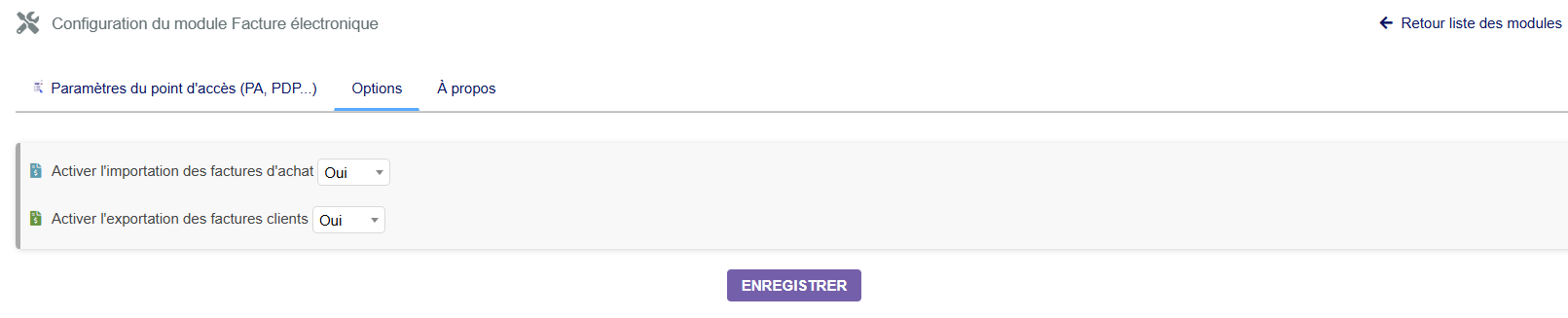
Pour accéder aux « Options » du module, rendez-vous dans « Accueil » > « Configuration » > « Modules/Applications » > Recherchez « EInvoicing » > Puis cliquez sur le pictogramme « Configuration » > Cliquez sur l’onglet « Options » pour accéder au menu de paramétrage :

Selon si l’importation des factures d’achat et/ou l’exportation des factures clients est activé, différents paramètres apparaissent :


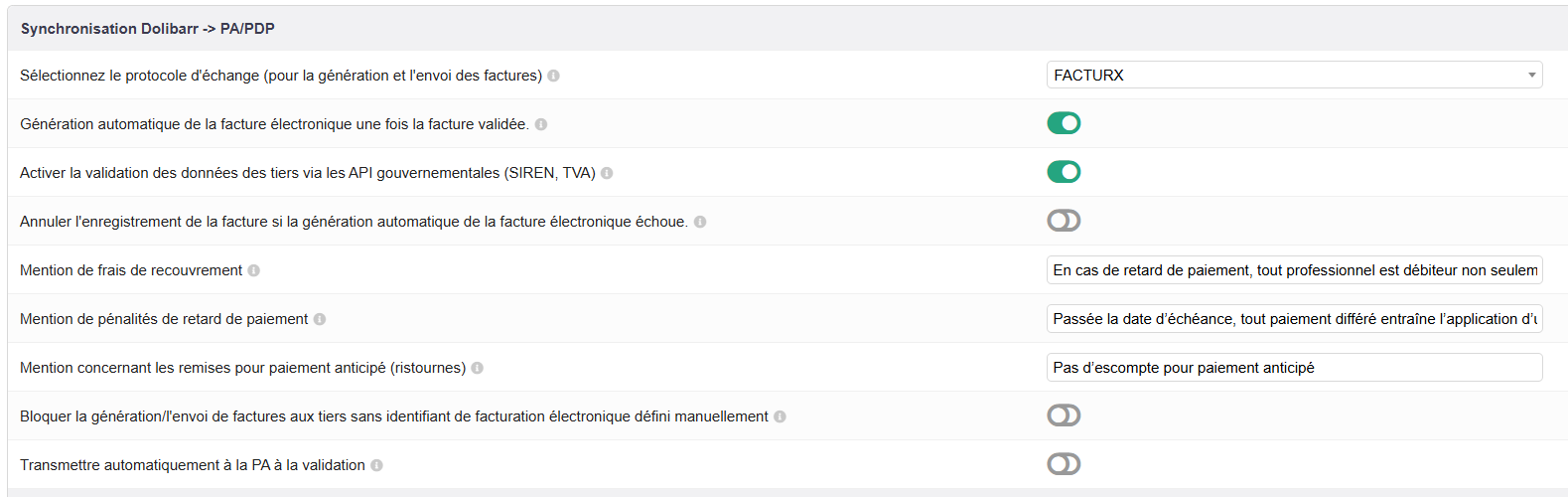
Partie « Synchronisation Dolibarr -> PA/PDP »

  • Sélectionnez le protocole d’échange (pour la génération et l’envoi des factures) : Les protocoles disponibles sont listés ici.

  • Génération automatique de la facture électronique une fois la facture validée : Définissez si vous souhaitez générer automatiquement la facture électronique une fois la facture validée.

  • Activer la validation des données des tiers via les API gouvernementales (SIREN, TVA) : Si cette option est activée, les données tierces (SIREN/SIRET et numéro de TVA) sont vérifiées en temps réel via le Registre national du commerce et des sociétés (data.gouv.fr) et le service VIES (UE) avant la génération et l’envoi de la facture électronique. Si ces services sont indisponibles, la vérification est ignorée (avertissement non bloquant).

  • Annuler l’enregistrement de la facture si la génération automatique de la facture électronique échoue : Annuler l’enregistrement de la facture si la génération automatique de la facture électronique échoue.
    Par défaut, la création de la facture est effectuée même si la génération de la facture électronique échoue. Dans ce cas, vous pouvez régénérer cette facture électronique ultérieurement.

  • Mention de frais de recouvrement : Texte affiché sur les factures électroniques générées concernant les frais de recouvrement fixes.

  • Mention de pénalités de retard de paiement : Texte affiché sur les factures électroniques générées concernant les pénalités applicables en cas de retard de paiement.

  • Mention concernant les remises pour paiement anticipé (ristournes) : Texte affiché sur les factures électroniques générées indiquant la remise (ou l’absence de remise) accordée pour paiement anticipé.

  • Bloquer la génération/l’envoi de factures aux tiers sans identifiant de facturation électronique défini manuellement : Nous utilisons généralement un identifiant de facturation électronique généré automatiquement à partir d’informations provenant d’un tiers. Vous pouvez activer cette option pour empêcher la génération automatique de l’identifiant de facturation électronique et éviter la création ou l’envoi de factures lorsqu’un tiers ne dispose pas d’un identifiant de facturation électronique explicite.
    Si cette option est désactivée (paramètre par défaut, recommandé), l’identifiant de facturation électronique sera généré automatiquement s’il n’est pas fourni (par exemple, en utilisant le code SIRENT pour les entreprises françaises).

  • Transmettre automatiquement à la PA à la validation : Si activé, la facture électronique est transmise automatiquement à la Plateforme Agréée juste après sa génération (à la validation de la facture), sans passer par le bouton « Transmettre ». Sans renvoi si la facture a déjà été transmise (pas de doublon). Nécessite la génération temps réel activée.

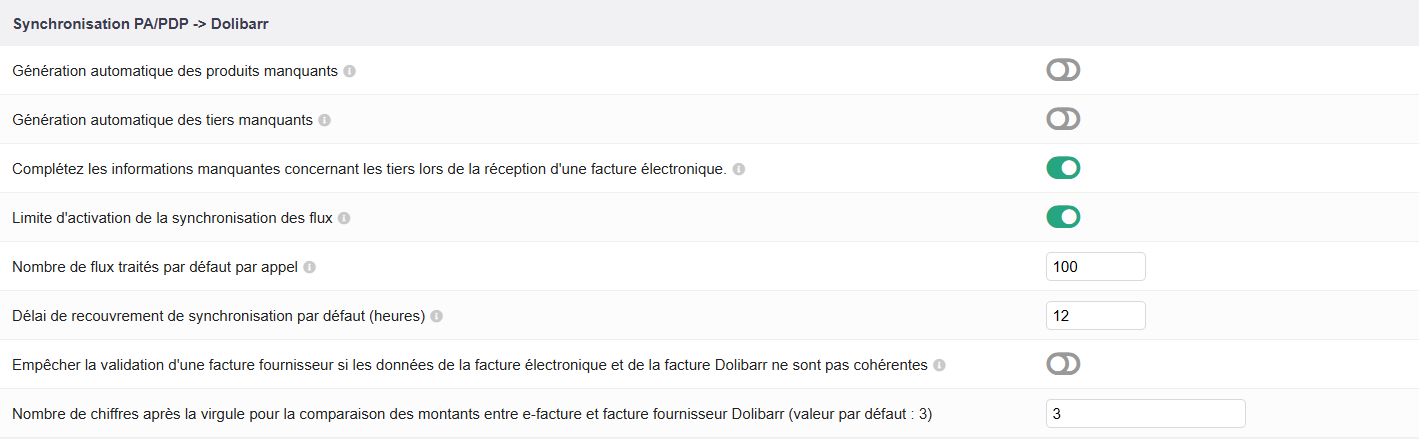
Partie  « Synchronisation PA/PDP -> Dolibarr »

  • Génération automatique des produits manquants :Lors de l’importation d’une facture fournisseur, si le produit acheté est introuvable dans la base de données et s’il n’y a pas de produit par défaut à utiliser sur la fiche fournisseur, l’activation de cette option créera automatiquement les produits manquants lors de la synchronisation Access Point. Sinon, le processus de synchronisation est interrompu jusqu’à ce que le produit ait été créé manuellement ou qu’un produit par défaut pour l’importation soit défini sur la fiche fournisseur.

  • Génération automatique des tiers manquants :Créer automatiquement les tiers manquants lors de la synchronisation des points d’accès ; sinon, interrompre le processus jusqu’à ce que le tiers ait été créé manuellement.

  • Complétez les informations manquantes concernant les tiers lors de la réception d’une facture électronique : En cochant cette option, le système complétera automatiquement les informations manquantes concernant les tiers lors de la réception d’une facture électronique (en remplissant uniquement les champs vides, sans modifier les informations déjà renseignées).

  • Limite d’activation de la synchronisation des flux : Définit un nombre maximal de flux pour une seule synchronisation. Cela permet de limiter le temps de traitement et d’éviter une charge excessive.

  • Nombre de flux traités par défaut par appel : Cela permet d’optimiser les performances et d’éviter les délais d’attente lors de la synchronisation.

  • Délai de recouvrement de synchronisation par défaut (heures) : Nombre d’heures à remonter en arrière depuis la dernière synchronisation. Ceci garantit qu’aucun flux n’est manqué, même si la plateforme a des heures ou différent timezone not géré correctement ou si plusieurs plux ont été reçu à la même heure par la plateforme. Si un flux a déjà été traité, il sera simplement ignoré.

  • Empêcher la validation d’une facture fournisseur si les données de la facture électronique et de la facture Dolibarr ne sont pas cohérentes : Données comparées : la devise, le montant total TTC, le montant total HT, le montant total de TVA, le montant de base et le montant de TVA pour chaque taux de TVA.

  • Nombre de chiffres après la virgule pour la comparaison des montants entre e-facture et facture fournisseur Dolibarr (valeur par défaut : 3)

1. Émettre et transmettre une facture client

L’émission d’une facture électronique s’intègre naturellement à votre flux de travail habituel dans Dolibarr.

  • Étape 1 : Créez et validez votre facture client de manière classique.

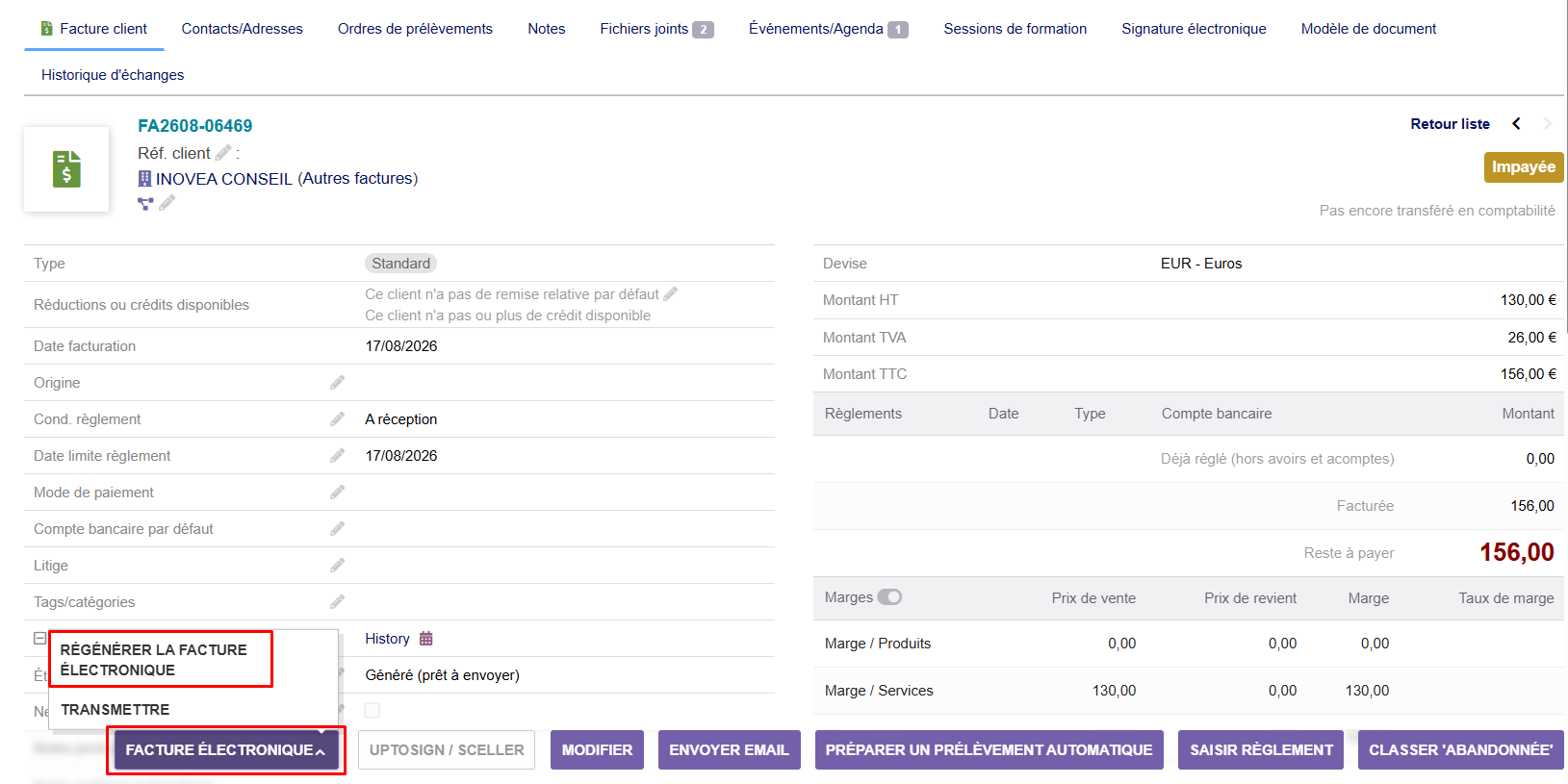
  • Étape 2 : Sur la fiche de votre facture validée, repérez le nouvel encart intitulé « Facturation électronique ».

  • Étape 3 : Cliquez sur « Générer la facture électronique ». Le fichier réglementaire (au format Factur-X ou CII) est alors créé et devient visible dans la section « Fichiers liés ».
  • Étape 4 : Cliquez sur « Transmettre » pour envoyer officiellement la facture à votre plateforme agréée.

ℹ️ Notes importantes :

  • Si les options d’automatisation ont été activées, les étapes de génération et de transmission peuvent se déclencher automatiquement dès la validation de la facture.
  • ⚠️ Une facture transmise ne peut plus être modifiée. Pour corriger une erreur, vous devrez émettre un avoir puis créer une nouvelle facture.
2. Suivre le statut de vos factures

L’état de votre facturation évolue au fil de son traitement et se met à jour à chaque synchronisation avec la plateforme.

Le statut passera par les étapes suivantes :

Non généré → Généré (prêt à envoyer) → Envoyé (en attente) → Déposé → Reçu → Disponible → Approuvé → Payé (ou Refusé / Rejeté).

3. Recevoir et intégrer les factures d'achat (Fournisseurs)

Le module simplifie la saisie en récupérant automatiquement les factures envoyées par vos fournisseurs et en les transformant en « factures fournisseurs » dans Dolibarr.

  • Si le fournisseur ou le produit est inconnu : Le module vous indiquera clairement l’action à réaliser (ex: créer le tiers ou le produit manquant) avant de pouvoir finaliser l’intégration. Si vos paramètres l’autorisent, cette création peut même se faire automatiquement.
  • Associer les produits (Mapping) : Rendez-vous dans le menu « Facturation » → « Associer les produits d’une facture électronique ». Cette page vous permet de faire correspondre les références utilisées par votre fournisseur avec les références internes de votre Dolibarr. Cette correspondance est sauvegardée pour traiter automatiquement les prochaines factures de ce fournisseur.
4. Synchroniser les données manuellement

Pour mettre à jour les statuts de vos factures et récupérer vos factures d’achat, Dolibarr doit communiquer avec la plateforme. Bien que cela puisse être automatisé, vous pouvez forcer la synchronisation à tout moment :

  • Allez dans le menu « Facturation » → « Synchronisation des factures électroniques »
  • Cliquez sur le bouton « Synchroniser » pour lancer la récupération des nouveaux flux et pousser vos envois en attente.
5. Gérer les erreurs courantes

Si un blocage survient, voici les premiers réflexes à adopter :

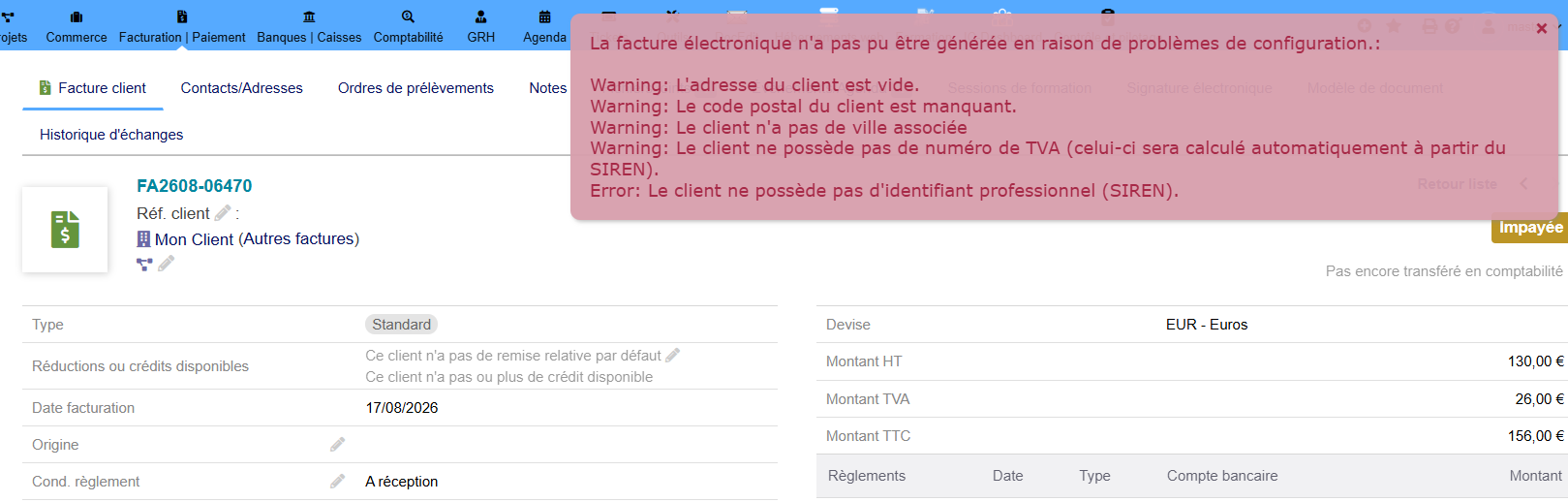
  • Facture refusée ou rejetée : Ouvrez la facture et lisez le motif d’erreur indiqué (par exemple : adresse invalide, SIREN manquant, doublon). Corrigez l’information erronée directement dans Dolibarr, puis générez et transmettez de nouveau la facture.
  • Message « Destinataire non joignable » : Votre client n’est pas encore inscrit dans l’annuaire gouvernemental. Il faudra vérifier son identifiant ou patienter jusqu’à son inscription.
  • Synchronisation arrêtée sur un import : Lisez l’action recommandée à l’écran (généralement la création d’un produit/tiers), effectuez la correction, et relancez simplement la synchronisation.
Récapitulatif de votre espace de travail

Toutes les fonctionnalités se retrouvent dans l’onglet « Facturation » de votre menu principal :

  • Synchronisation des factures électroniques : L’espace pour suivre et lancer les échanges de données.
  • Associer les produits d’une facture électronique : Votre outil de mapping pour les achats fournisseurs.
Découvrir nos autres modules..