À quoi sert le module MultiSMTP OAuth ?
Le module MultiSMTP OAuth permet de configurer un serveur d’envoi d’emails distinct par utilisateur dans Dolibarr, avec une authentification sécurisée via OAuth2.
Concrètement :
- chaque utilisateur peut envoyer des emails depuis sa propre adresse email,
- sans utiliser ni stocker de mot de passe SMTP,
- en respectant les règles de sécurité imposées par des fournisseurs comme Microsoft 365 ou Gmail.
Avant de commencer, assurez-vous que :
- vous disposez d’un compte administrateur Dolibarr,
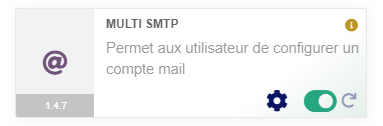
- le module MultiSMTP est installé et activé,
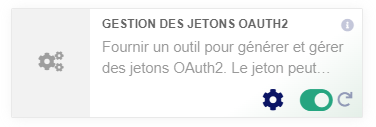
- le module Gestion des jetons OAuth2 est activé,
- vous avez accès au compte email de l’utilisateur (Microsoft 365, Gmail…)..
⚠️ Une connexion sécuriée (https) est nécessaire pour la génération des Token OAuth !
Chaque utilisateur qui envoie des emails doit disposer de son propre service OAuth2.
Toujours dans Configuration > Modules / Applications, cliquez sur la roue crantée du module « Gestion des jetons OAuth2 ».
Puis rendez-vous sur l’onglet « Services OAuth » :
Renseignez :
- Le fournisseur OAuth (ex : Microsoft/Google)
- Le libellé (ex: JeanDupontMicrosoft365)
⚠️ Important
Un service OAuth = un utilisateur
Ne partagez jamais un même jeton OAuth entre plusieurs utilisateurs.
Une fois le service créé, cliquez sur le lien fourni par Dolibarr pour :
- créer ou récupérer l’ID client OAuth
- le secret OAuth
- Configurer les autorisation nécessaires
👉 Suivez la documentation officielle adaptée à votre fournisseur (Microsoft 365, Google, etc.).
Voici un article externe pour Microsoft 365 : Voir l’article
Une fois le service OAuth prêt, il doit être associé à l’utilisateur concerné.
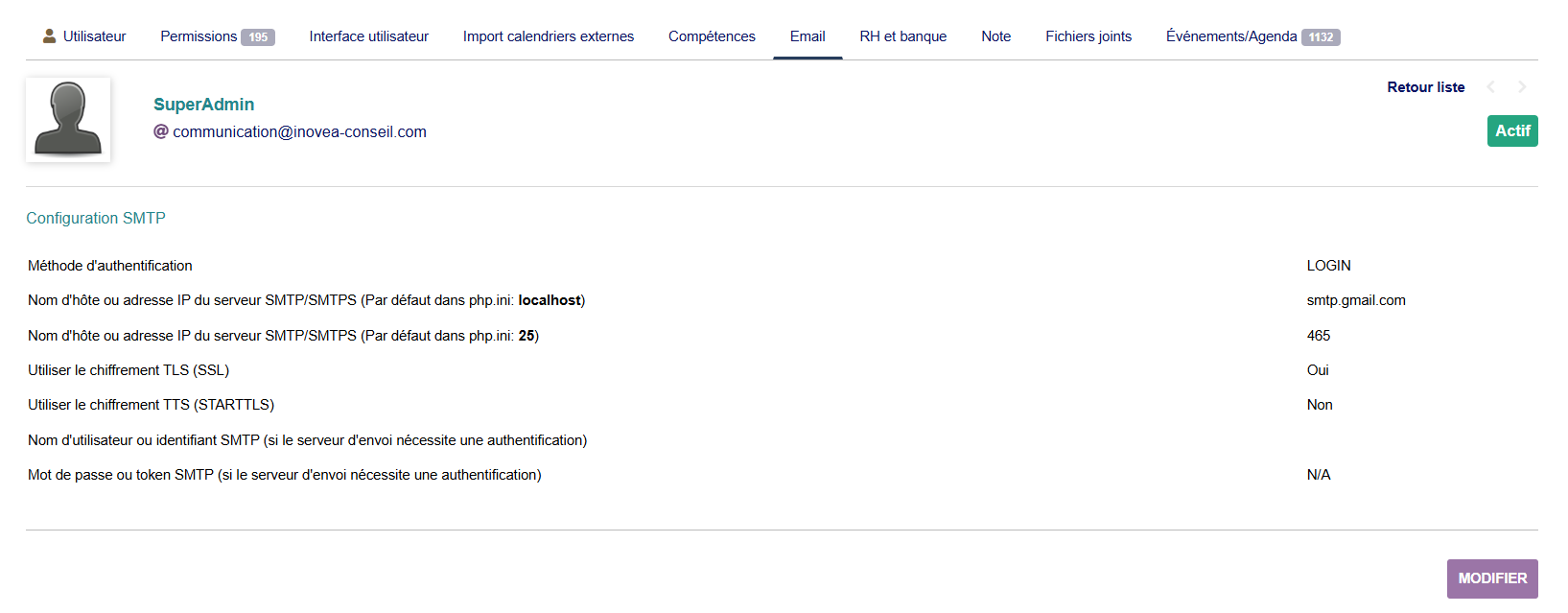
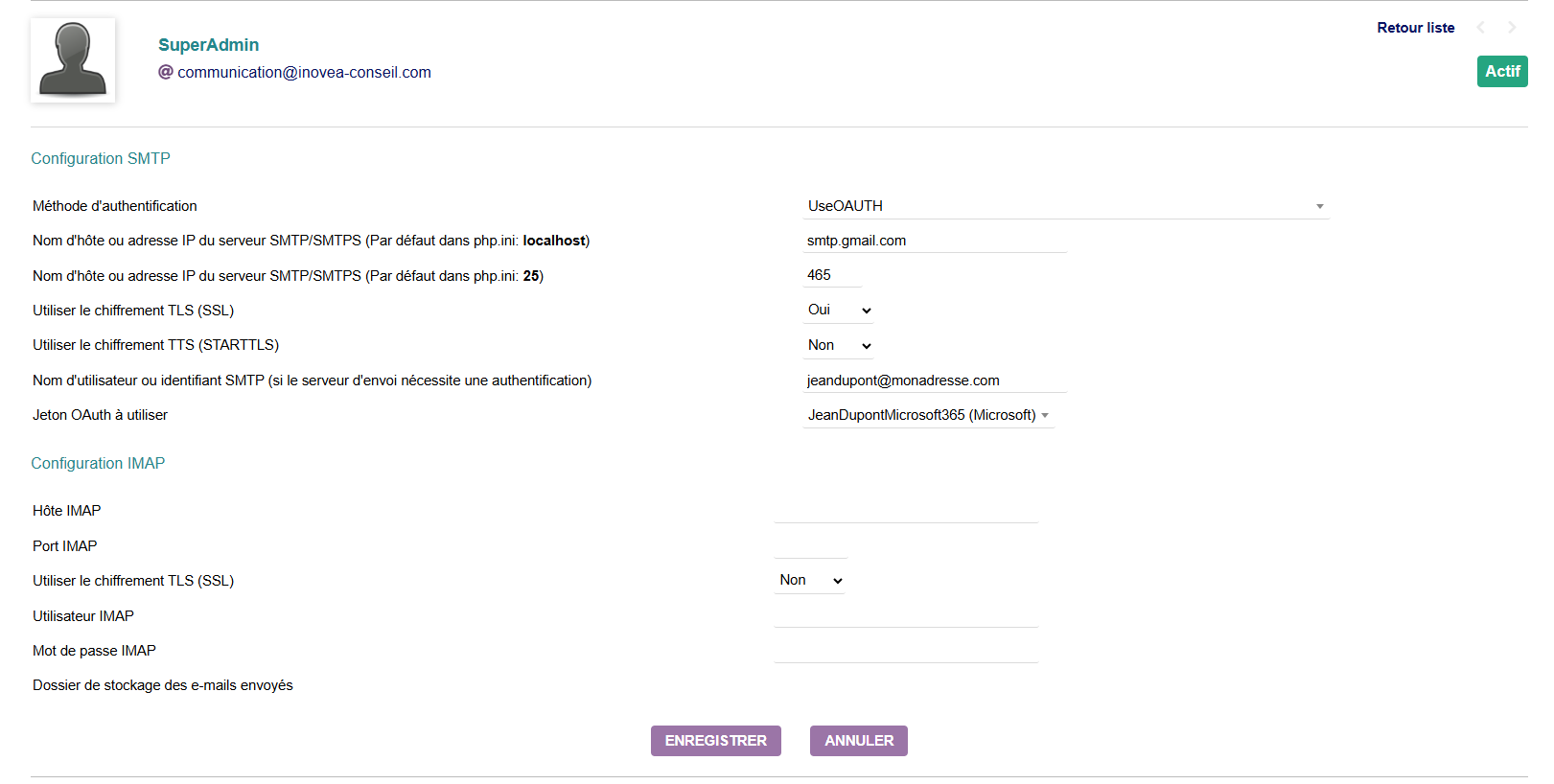
Rendez-vous dans : Utilisateurs > Fiche utilisateur
Puis ouvrez l’onglet Email.
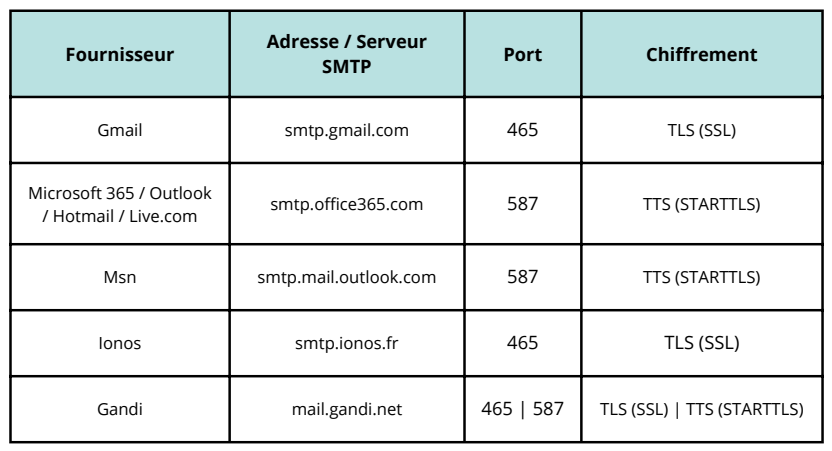
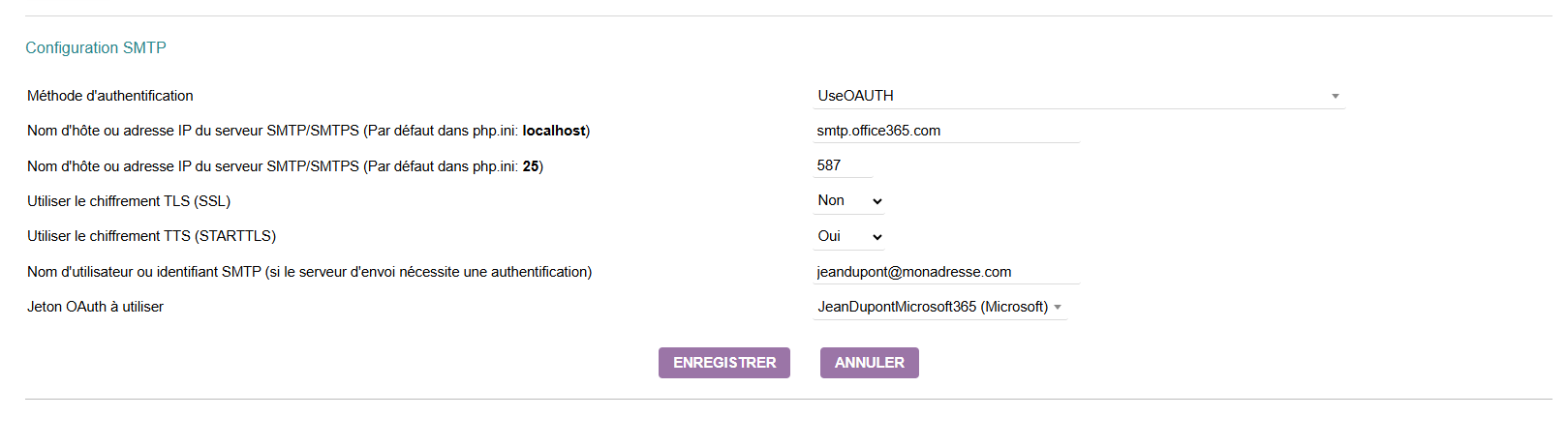
Cliquez sur « Modifier », puis complétez les champs selon votre fournisseur (Voir le tableau ci-dessous)
⚠️ Important
Dans la « Méthode d’authentification » sélectionnez « UseOAuth »
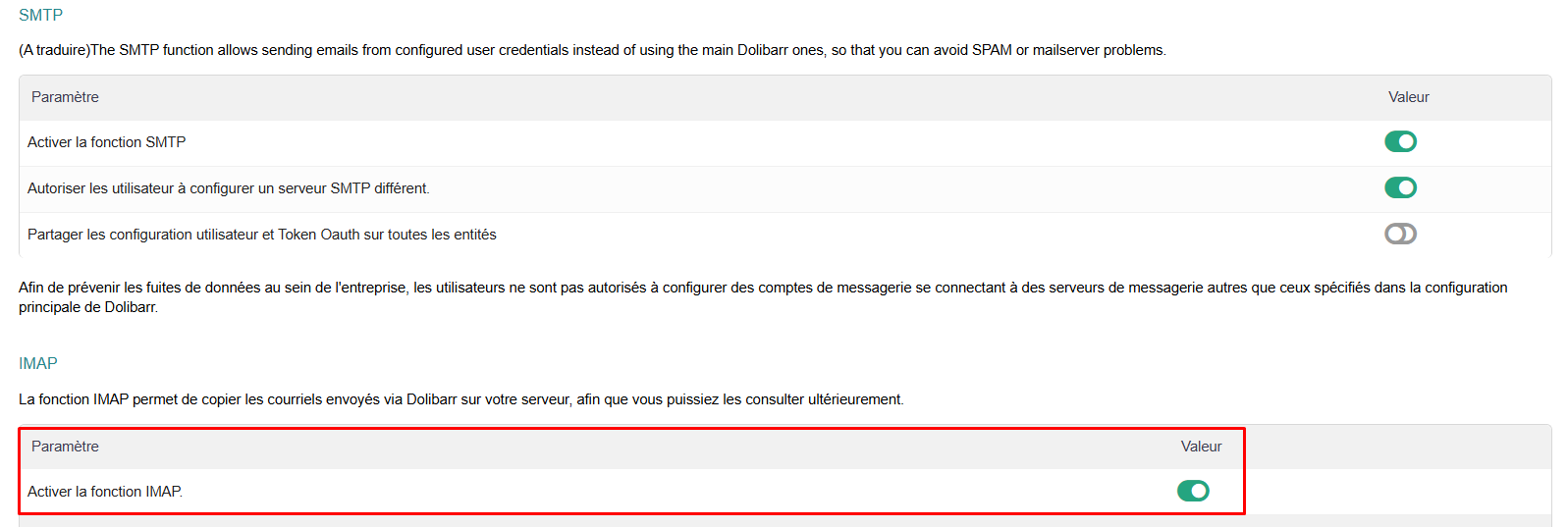
Pour certains fournisseurs, il est possible d’activer l’IMAP afin de retrouver les emails envoyés dans le dossier “Messages envoyés” de la boîte mail.
👉 Cette option est facultative et généralement inutile pour Gmail et Microsoft 365.
Dans la configuration du module « MultiSMTP », activez la fonction IMAP :
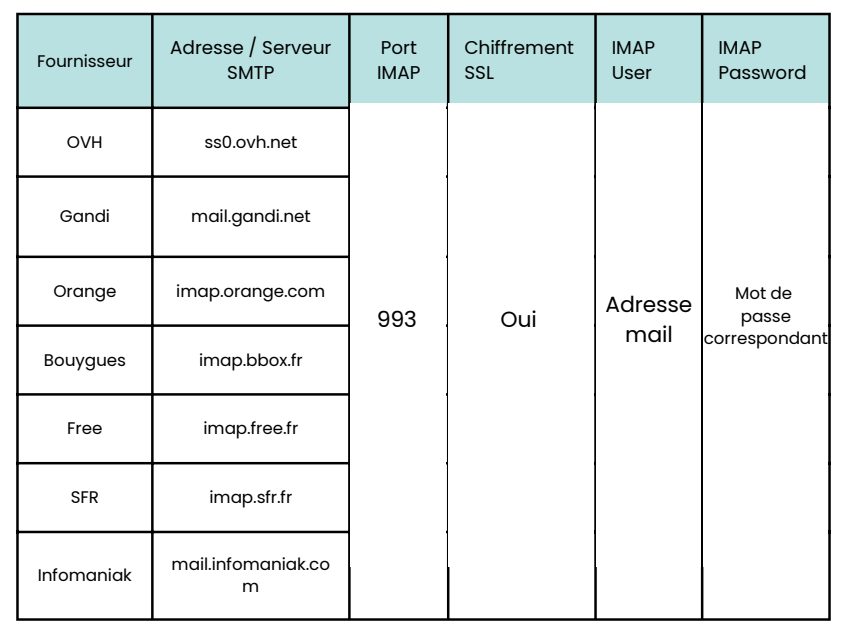
Retournez sur la fiche de votre utilisateur pour voir apparaitre les nouvelles options de « Configuration IMAP » :
Il vous suffit de compléter les champs en fonction de votre fournisseur à partir du tableau ci-dessous :